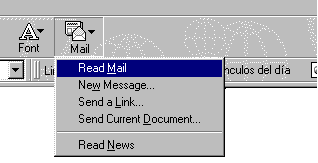
 OutLook Express es un programa gestor de correo y noticias, que
viene incluido con el Internet Explorer 4.0, y que sustituye al antiguo
Internet Mail. Es además, uno de los programas que MicroSoft distribuye
en su última versión de Windows 95.
OutLook Express es un programa gestor de correo y noticias, que
viene incluido con el Internet Explorer 4.0, y que sustituye al antiguo
Internet Mail. Es además, uno de los programas que MicroSoft distribuye
en su última versión de Windows 95.
Permite manejar varios buzones de forma muy sencilla y simultánea. Para su configuración necesitamos conocer los siguientes datos:
La ventana de correo aparecerá en pantalla. Si es la primera vez que entramos en OutLook Express Mail, el asistente para configurar el correo nos guiará paso a paso.
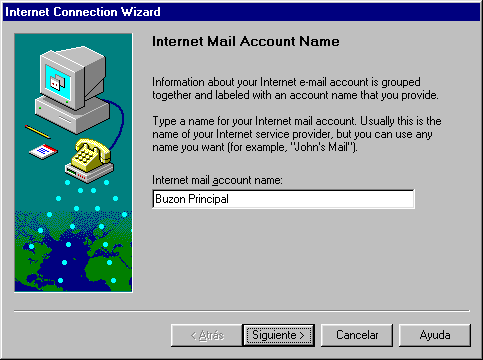
En primer lugar nos pedirá el nombre que queremos ponerle a nuestro
buzón dentro de OutLook Express Mail. Por ejemplo Buzón
Principal.
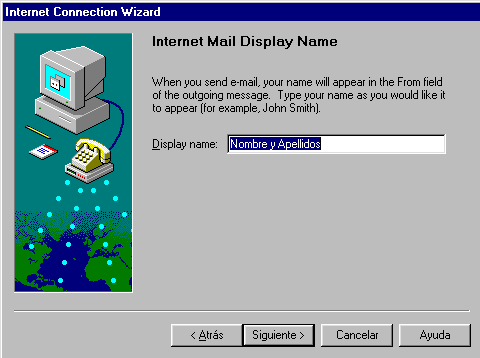
A continuación nos preguntará nuestro nombre completo.
En este caso introduciremos el Nombre y los Apellidos para identificarnos
a la hora de enviar un mensaje.
Seguidamente nos preguntará la dirección de correo electrónico del buzón que estemos configurando. Por ejemplo: luisaperez@tij.juventud.es
Es necesario especificar el nombre de dos servidores de correo, uno para recoger el correo y otro para enviarlo. Estos nombres te los deberá proporcionar tu proveedor de acceso a Internet.
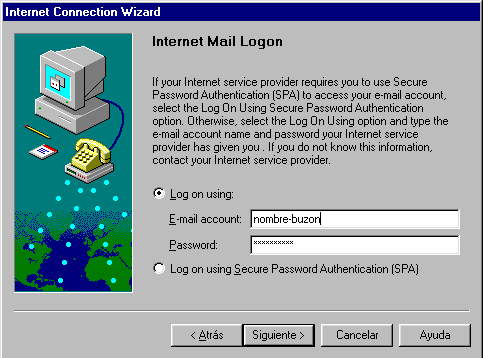
Lo siguiente que deberemos especificar, será la forma de conectarnos
al servidor de POP. Normalmente deberemos elegir la opción Log
on using:, indicando en Email Account el nombre del
buzón y la contraseña asociada a ese buzón.
Finalmente nos pedirá la forma de conexión a nuestro proveedor de acceso. En este caso, elegiremos la opción Connect using my phone line para usar la conexión del Acceso Telefónico a Redes de Windows 95
.
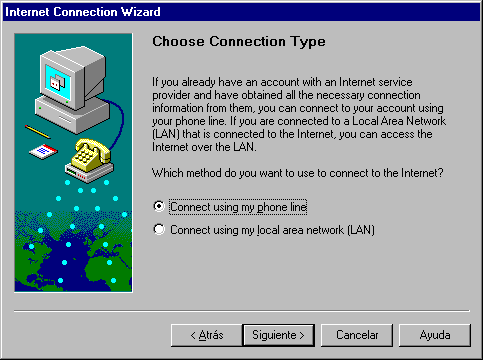
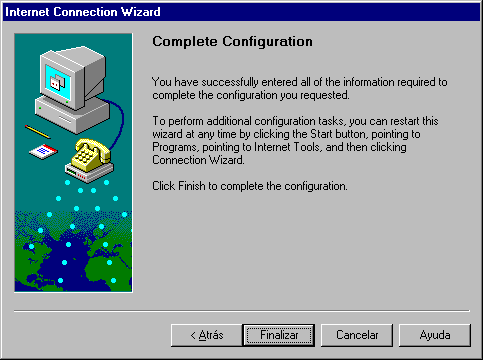
¡Y ya tenemos lista la configuración de este buzón!
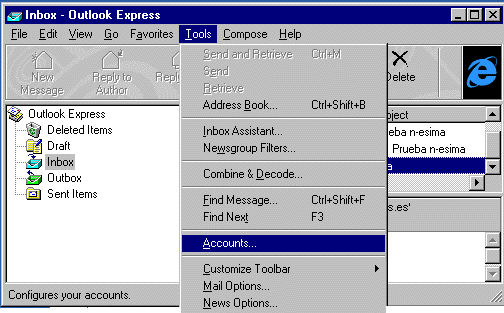
En el caso de que ya tengamos configurado algún buzón
en el programa, y queramos configurar un nuevo buzón, debemos ir
a la sección Tools. En el menú desplegable pinchamos
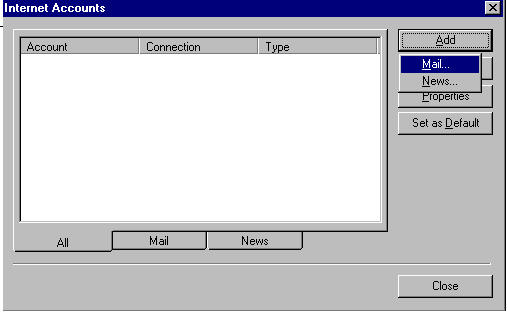
en la opción Accounts... y luego en Add y finalmente
en Mail...
A continuación seguiremos los mismos pasos que si se tratara de la primera cuenta, vamos configurando todos los campos que nos solicitan y pinchando en Siguiente y tendremos configurada la nueva cuenta de correo.